
Les télés TCL offrent un excellent rapport qualité-prix, et les modèles Google TV rendent l’IPTV très simple. Voici comment installer Raccoon TV sur votre TCL en quelques minutes.
Ce guide vous accompagne étape par étape en images : les meilleures applications, les réglages pour l’image la plus fluide et les solutions rapides aux problèmes courants.
Ce qu’il vous faut avant de commencer
- Vos accès Raccoon TV : adresse du serveur, nom d’utilisateur et mot de passe (Xtream Codes) ou lien M3U, envoyés par WhatsApp ou courriel.
- télé TCL connecté à Internet (Wi-Fi ou câble).
- Une application IPTV compatible : TiviMate, IPTV Smarters Pro ou IBO Player Pro.
Pas encore d’accès ? Demandez un essai gratuit de 24 heures – cela prend quelques minutes.
Comment configurer Raccoon TV sur télé TCL
Étape 1 – Installer TiviMate
La plupart des télés TCL au Canada fonctionnent sous Google TV : ouvrez Google Play, cherchez TiviMate (ou IPTV Smarters Pro) et installez-la. Sur les TCL Roku TV, utilisez plutôt un Fire TV Stick.
Étape 2 – Ajouter une liste
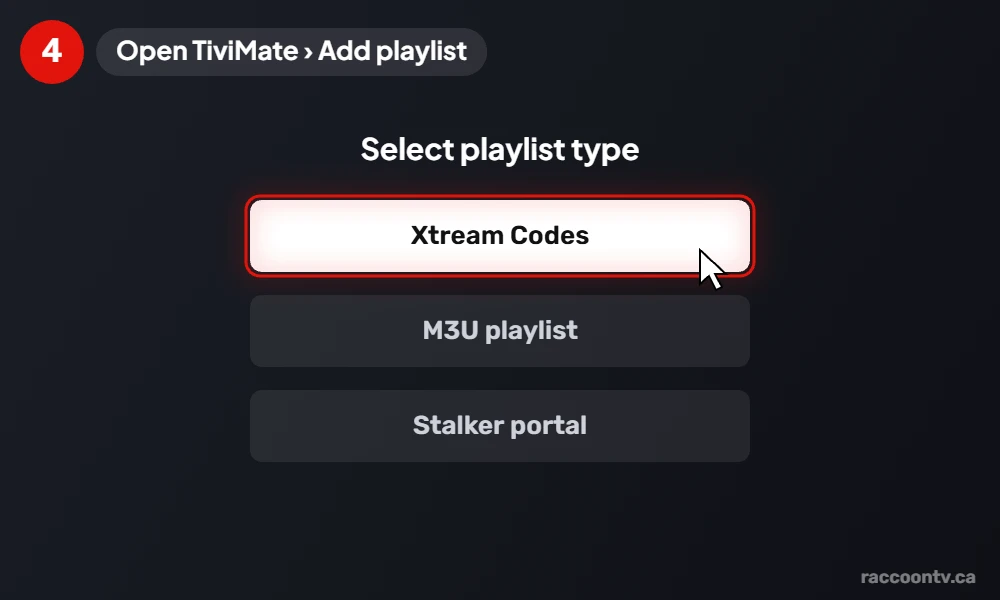
Ouvrez TiviMate et choisissez d’ajouter une liste ou un utilisateur, puis Xtream Codes (ou M3U si vous préférez).
Étape 3 – Entrer vos accès Raccoon TV
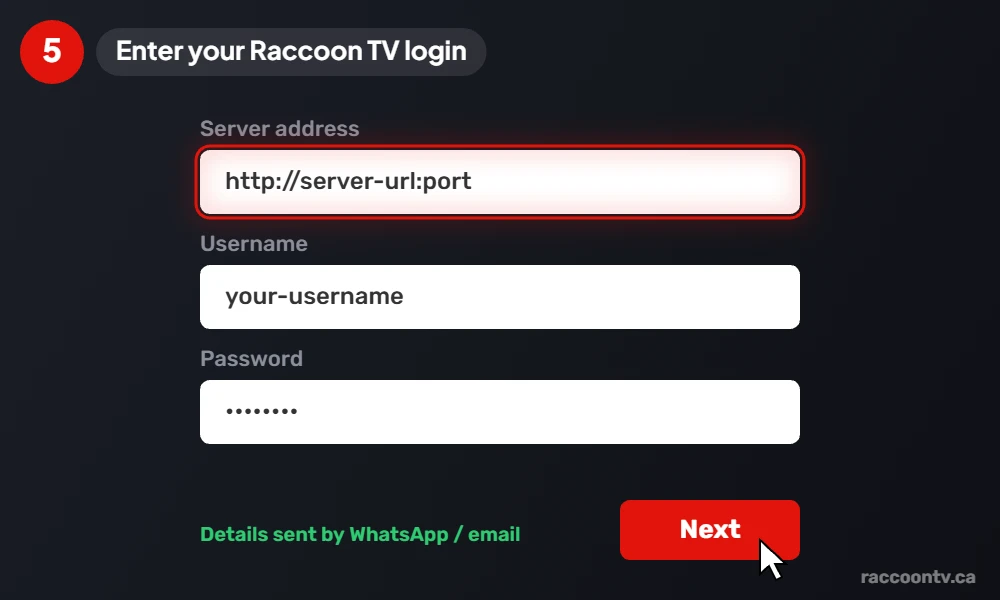
Entrez l’URL du serveur, le nom d’utilisateur et le mot de passe envoyés, puis confirmez.
Étape 4 – Charger les chaînes et regarder
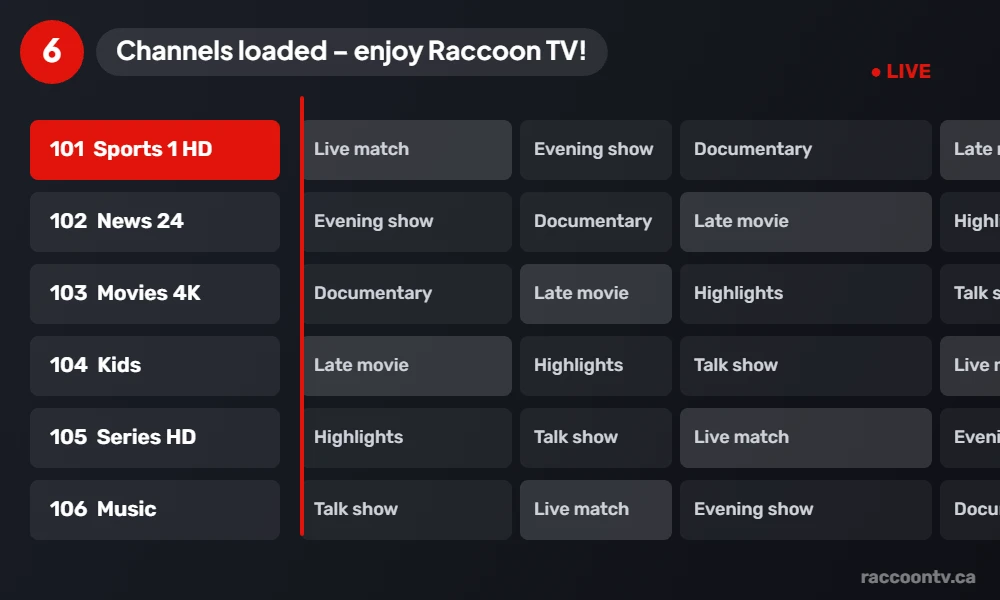
Attendez quelques secondes que les chaînes, la VOD et le guide se chargent, puis choisissez une chaîne.
Besoin d’aide avec votre télé TCL ? Notre équipe vous guide en direct sur WhatsApp.
Obtenir de l’aideMeilleures applications pour télé TCL
Sur TCL Google TV, TiviMate et IPTV Smarters Pro sont les meilleurs choix.
Meilleurs réglages pour une image fluide
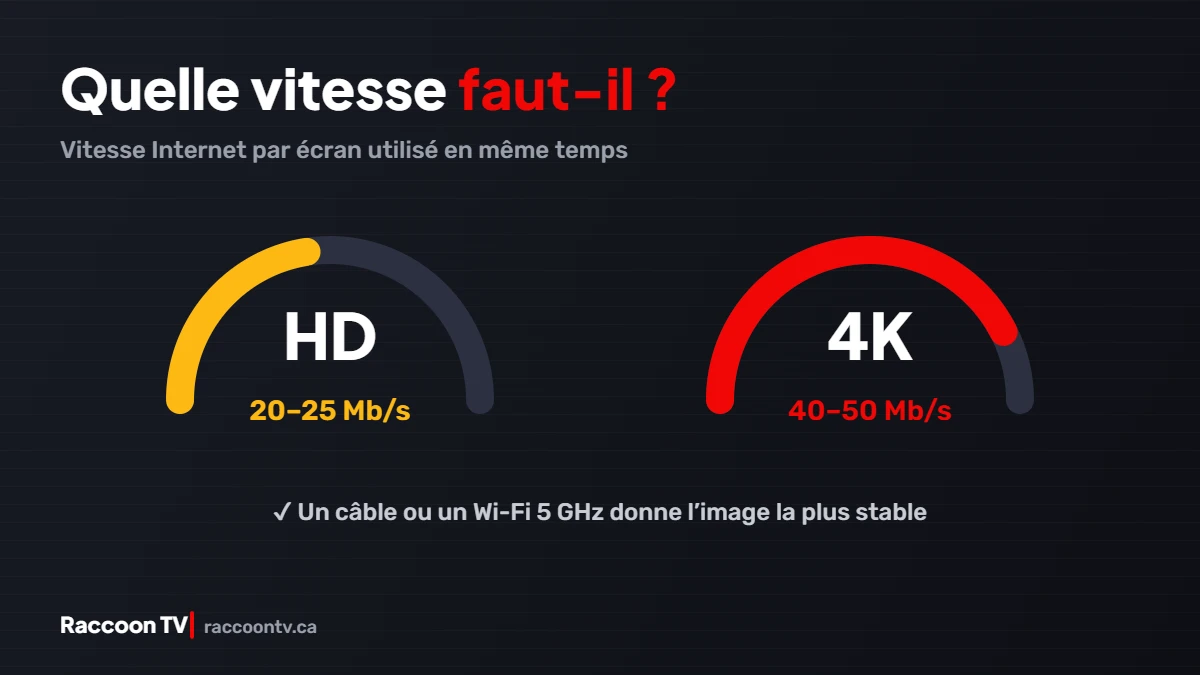
- Utilisez l’Ethernet ou le Wi-Fi 5 GHz pour l’image la plus stable.
- Prévoyez environ 20 à 25 Mb/s par écran HD et 40 à 50 Mb/s par écran 4K.
- Mettez à jour le guide EPG dans les paramètres une fois par jour.
- Redémarrez l’appareil et le routeur en cas de ralentissement.
Dépannage
- Connexion refusée : vérifiez le serveur, le nom d’utilisateur et le mot de passe (majuscules, espaces).
- Chaînes qui ne chargent pas : redémarrez l’application et actualisez la liste.
- Mise en mémoire tampon : rapprochez le routeur, passez en Ethernet ou en Wi-Fi 5 GHz et redémarrez l’appareil.
- Guide EPG vide : mettez à jour l’EPG dans les paramètres de l’application.
Testez tout avec un essai gratuit
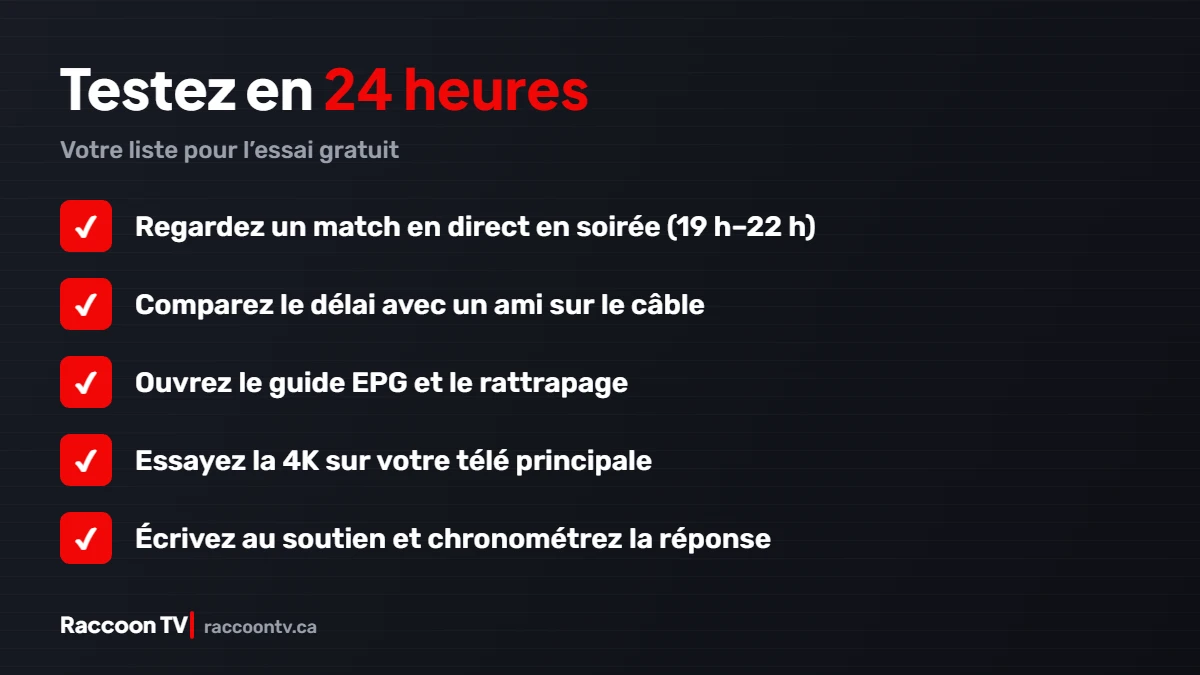
Installez votre application, puis demandez un essai gratuit Raccoon TV de 24 heures. Regardez un match aux heures de pointe, essayez la 4K et le guide, et choisissez un forfait de 1 à 4 appareils seulement si vous êtes satisfait – avec une garantie de remboursement de 15 jours.
Prêt à regarder sur votre télé TCL ? Commencez votre essai gratuit de 24 heures.
Obtenir mon essai gratuitQuestions fréquentes
Ma TCL est une Roku TV – Raccoon TV fonctionne-t-il ?
Roku ne prend pas en charge la plupart des lecteurs IPTV : branchez un Fire TV Stick ou un appareil Google TV – cinq minutes suffisent.
TiviMate est-elle gratuite sur TCL ?
L’utilisation de base est gratuite; TiviMate Premium débloque des fonctions supplémentaires.
Raccoon TV est-il le meilleur IPTV pour télé TCL au Canada ?
Raccoon TV est pensé pour le Canada : 32 000+ chaînes, 4K, serveurs anti-gel et soutien WhatsApp 24/7 en français et en anglais – et vous pouvez le tester gratuitement 24 heures sur votre télé TCL.
Combien d’appareils puis-je utiliser ?
Choisissez un forfait de 1, 2, 3 ou 4 appareils en même temps, dès 27 $. Chaque forfait inclut une garantie de remboursement de 15 jours.
Conclusion
Une TCL Google TV avec TiviMate vous offre une installation Raccoon TV abordable et performante. D’autres guides sont sur notre blogue et dans le guide d’installation.