Envie de regarder la télé dans l’autobus, au chalet ou au lit ? L’IPTV sur iPhone et iPad est simple avec la bonne application. Voici comment configurer Raccoon TV sur iOS et iPadOS, et quel lecteur offre la meilleure expérience.
Ce guide vous accompagne étape par étape en images : les meilleures applications, les réglages pour l’image la plus fluide et les solutions rapides aux problèmes courants.
Ce qu’il vous faut avant de commencer
- Vos accès Raccoon TV : adresse du serveur, nom d’utilisateur et mot de passe (Xtream Codes) ou lien M3U, envoyés par WhatsApp ou courriel.
- iPhone connecté à Internet (Wi-Fi ou câble).
- Une application IPTV compatible : IPTV Smarters Pro, GSE Smart IPTV ou iPlayTV.
Pas encore d’accès ? Demandez un essai gratuit de 24 heures – cela prend quelques minutes.
Configurer l’IPTV sur iPhone et iPad (3 étapes)
Étape 1 – Installer un lecteur depuis l’App Store
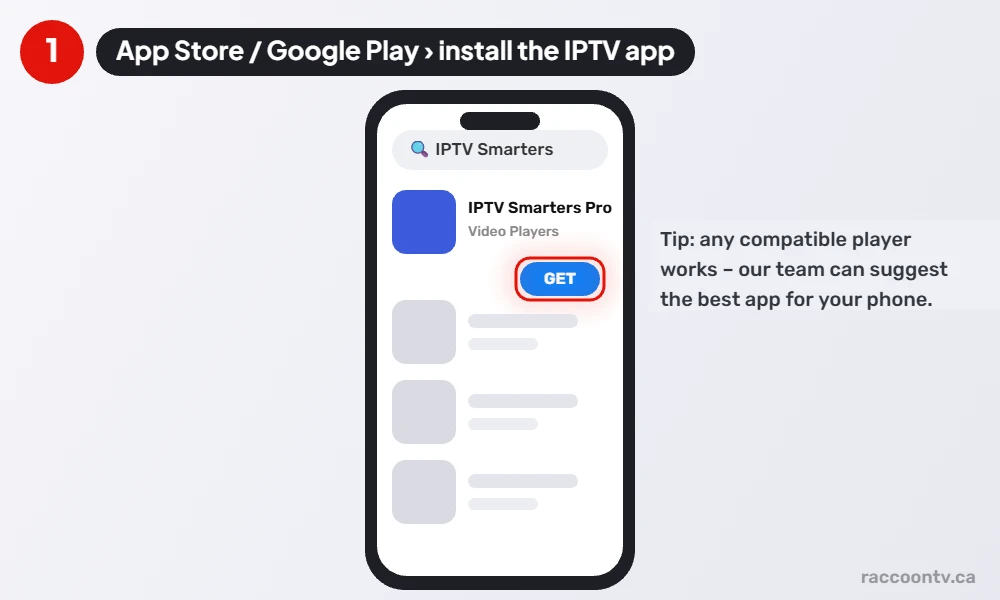
Ouvrez l’App Store, cherchez IPTV Smarters Pro (ou GSE Smart IPTV / iPlayTV) et touchez Obtenir.
Étape 2 – Choisir la connexion Xtream Codes
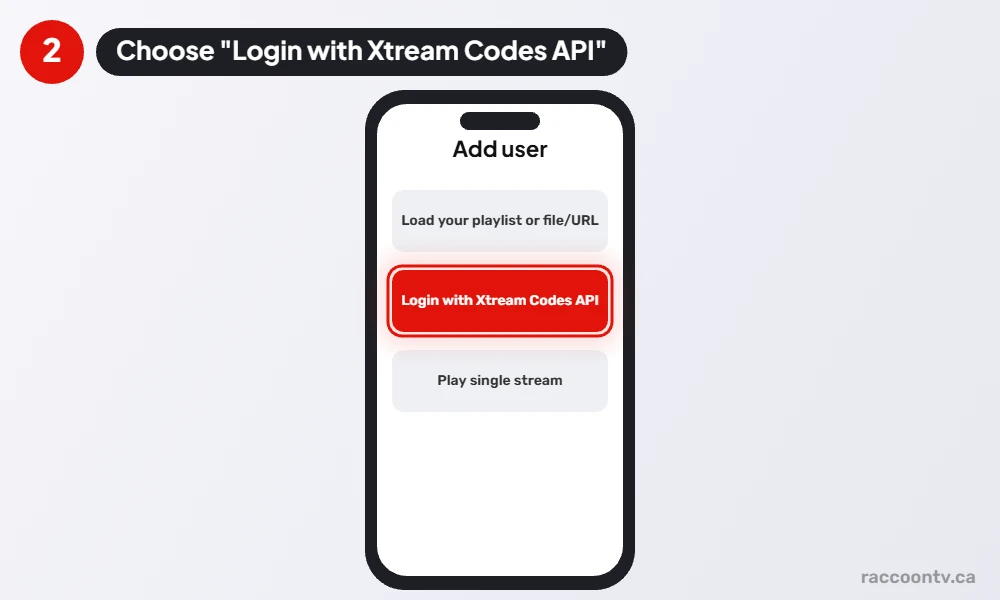
Ouvrez l’application, acceptez les conditions et touchez « Login with Xtream Codes API ».
Étape 3 – Ajouter votre utilisateur Raccoon TV
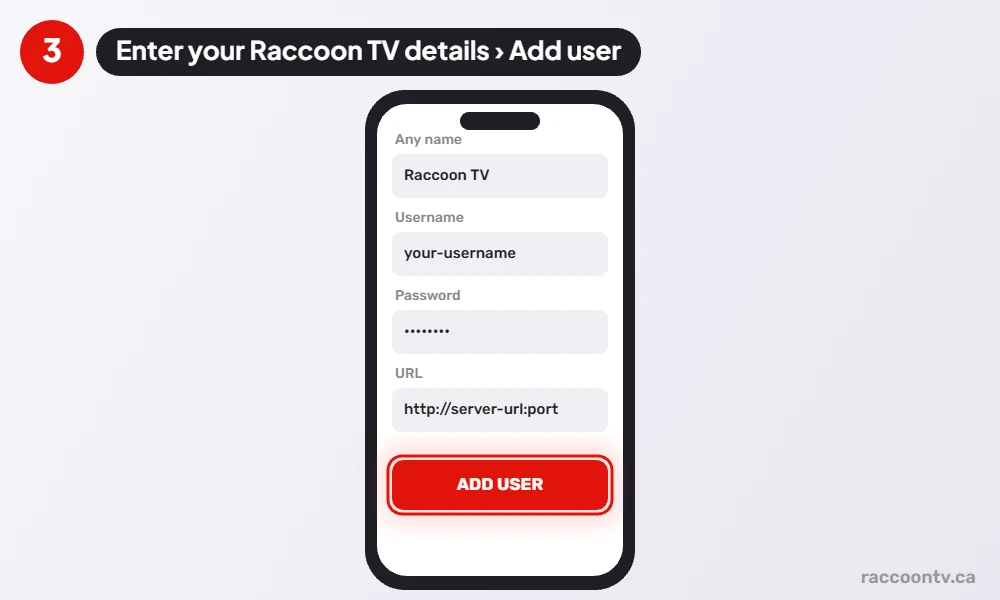
Entrez un nom (ex. Raccoon TV), votre nom d’utilisateur, mot de passe et URL du serveur, puis touchez Add User.
Besoin d’aide avec votre iPhone ? Notre équipe vous guide en direct sur WhatsApp.
Obtenir de l’aideMeilleures applications IPTV pour iOS
La disponibilité peut changer dans l’App Store; voici les lecteurs les plus utilisés par nos clients.
| Application | Points forts | Prix |
|---|---|---|
| IPTV Smarters Pro | Installation la plus simple, VOD et séries | Gratuit |
| GSE Smart IPTV | Options avancées, Chromecast | Gratuit + achats intégrés |
| iPlayTV | Belle interface, synchro Apple TV | Payant |
Meilleurs réglages pour une image fluide
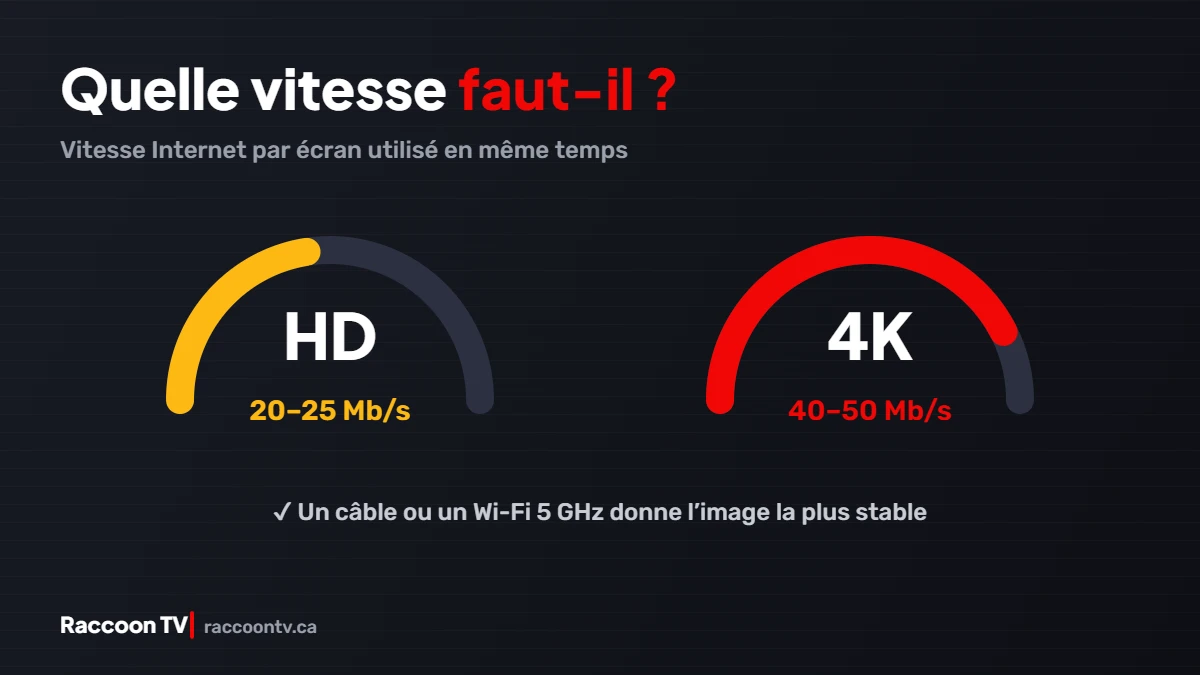
- Utilisez le Wi-Fi quand c’est possible – la HD consomme environ 1,5 à 3 Go par heure.
- Activez l’image dans l’image pour regarder en utilisant d’autres applications.
- Utilisez AirPlay pour envoyer l’image vers une Apple TV ou une télé compatible.
- Désactivez le verrouillage de rotation pour le plein écran.
Dépannage
- Connexion refusée : vérifiez le serveur, le nom d’utilisateur et le mot de passe (majuscules, espaces).
- Chaînes qui ne chargent pas : redémarrez l’application et actualisez la liste.
- Mise en mémoire tampon : rapprochez le routeur, passez en Ethernet ou en Wi-Fi 5 GHz et redémarrez l’appareil.
- Guide EPG vide : mettez à jour l’EPG dans les paramètres de l’application.
Testez tout avec un essai gratuit
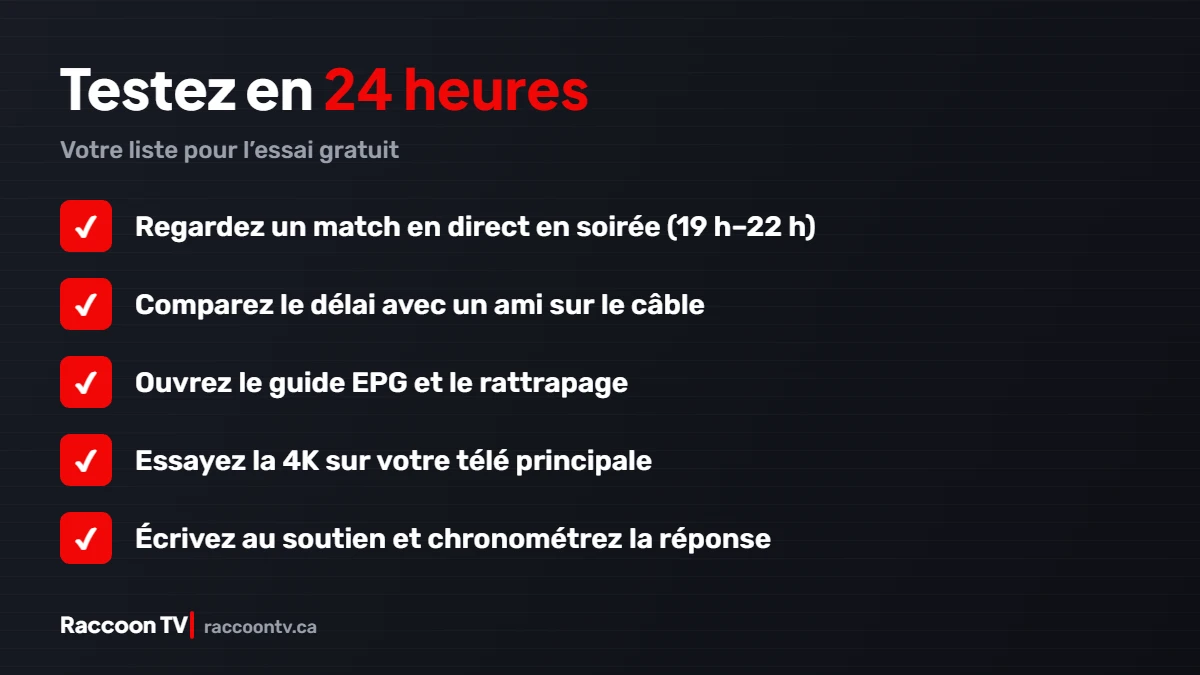
Installez votre application, puis demandez un essai gratuit Raccoon TV de 24 heures. Regardez un match aux heures de pointe, essayez la 4K et le guide, et choisissez un forfait de 1 à 4 appareils seulement si vous êtes satisfait – avec une garantie de remboursement de 15 jours.
Prêt à regarder sur votre iPhone ? Commencez votre essai gratuit de 24 heures.
Obtenir mon essai gratuitQuestions fréquentes
Quelle est la meilleure application IPTV pour iPhone ?
IPTV Smarters Pro est la plus simple; GSE Smart IPTV et iPlayTV offrent plus d’options.
Puis-je regarder l’IPTV avec mes données mobiles ?
Oui. La HD utilise environ 1,5 à 3 Go par heure; le Wi-Fi est préférable pour de longues séances.
Puis-je utiliser AirPlay vers ma télé ?
Oui, la plupart des lecteurs prennent en charge AirPlay vers Apple TV et les télés compatibles.
Mon iPhone compte-t-il comme un appareil ?
Oui. Chaque téléphone ou tablette utilisé en même temps compte comme une connexion de votre forfait 1 à 4 appareils.
Conclusion
Avec IPTV Smarters Pro et Raccoon TV, votre iPhone ou iPad devient une télé de poche avec 32 000+ chaînes. D’autres guides sont sur notre blogue et dans le guide d’installation.